



Важные подробности
В этом разделе можно создавать «Проекты». По сути это способ «натренировать» (или иными словами кастомизировать) ИИ под конкретную задачу вашей компании. В «Проектах» можно загружать системные инструкции + необходимые файлы для выполнения этой задачи. А в последующем начинать диалоги уже с этими вводными. И запускать подобные диалоги много раз. В результате, ИИ отвечает не из общих своих «знаний» доступных из сети Интернет, а исходя из ваших инструкций и из ваших RAG (файлов вашей компании, которые вы подгрузили сами).
Как это работает?
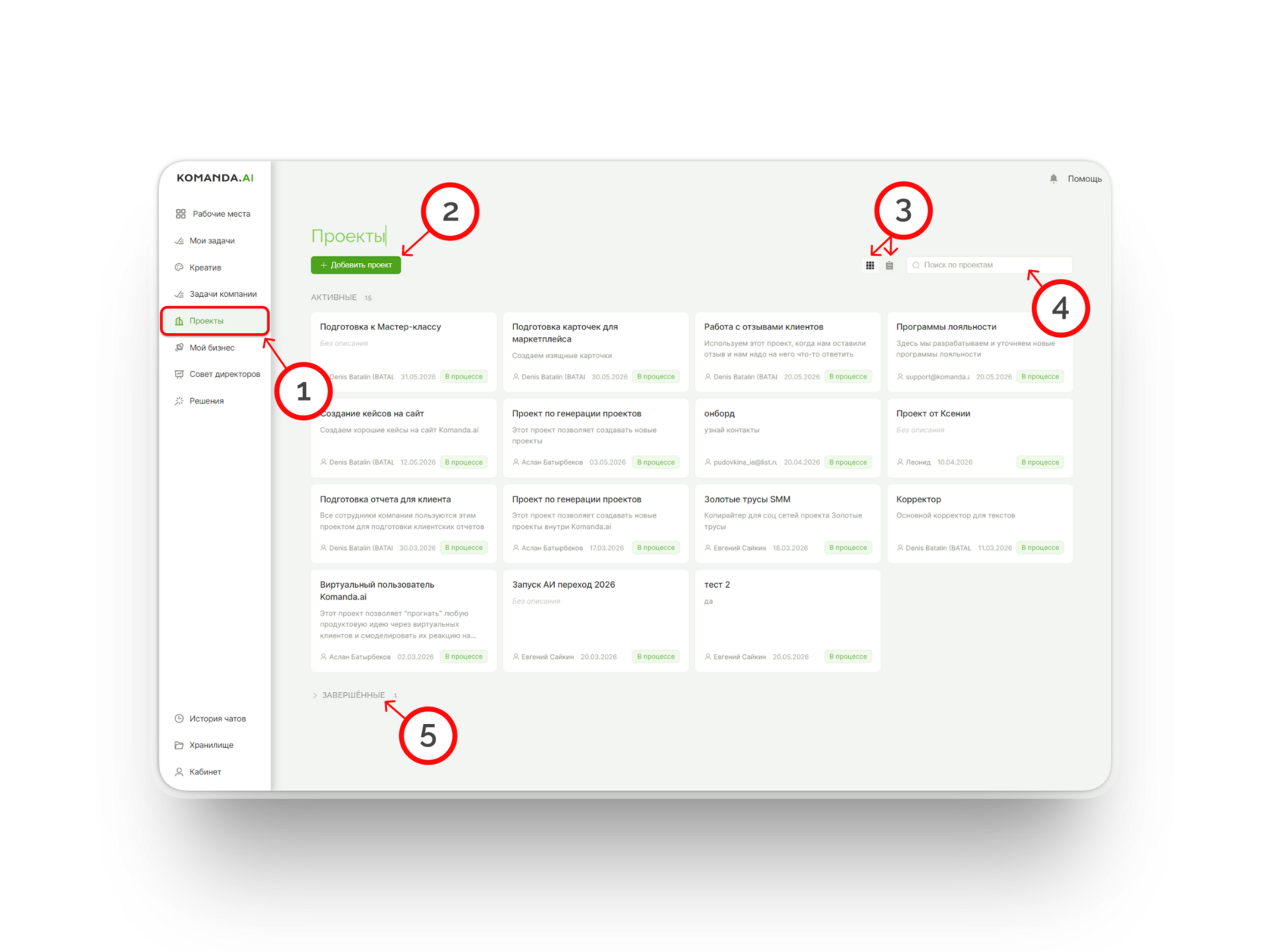
- Вы заходите в раздел «Проекты».
- Нажимаете «Добавить проект» и создаете новый проект.
- Когда накопится определенное количество проектов, их можно представлять в разном виде: в виде таблицы или в виде списка.
- Также можно осуществлять поиск по проектам.
Итак, если вы:
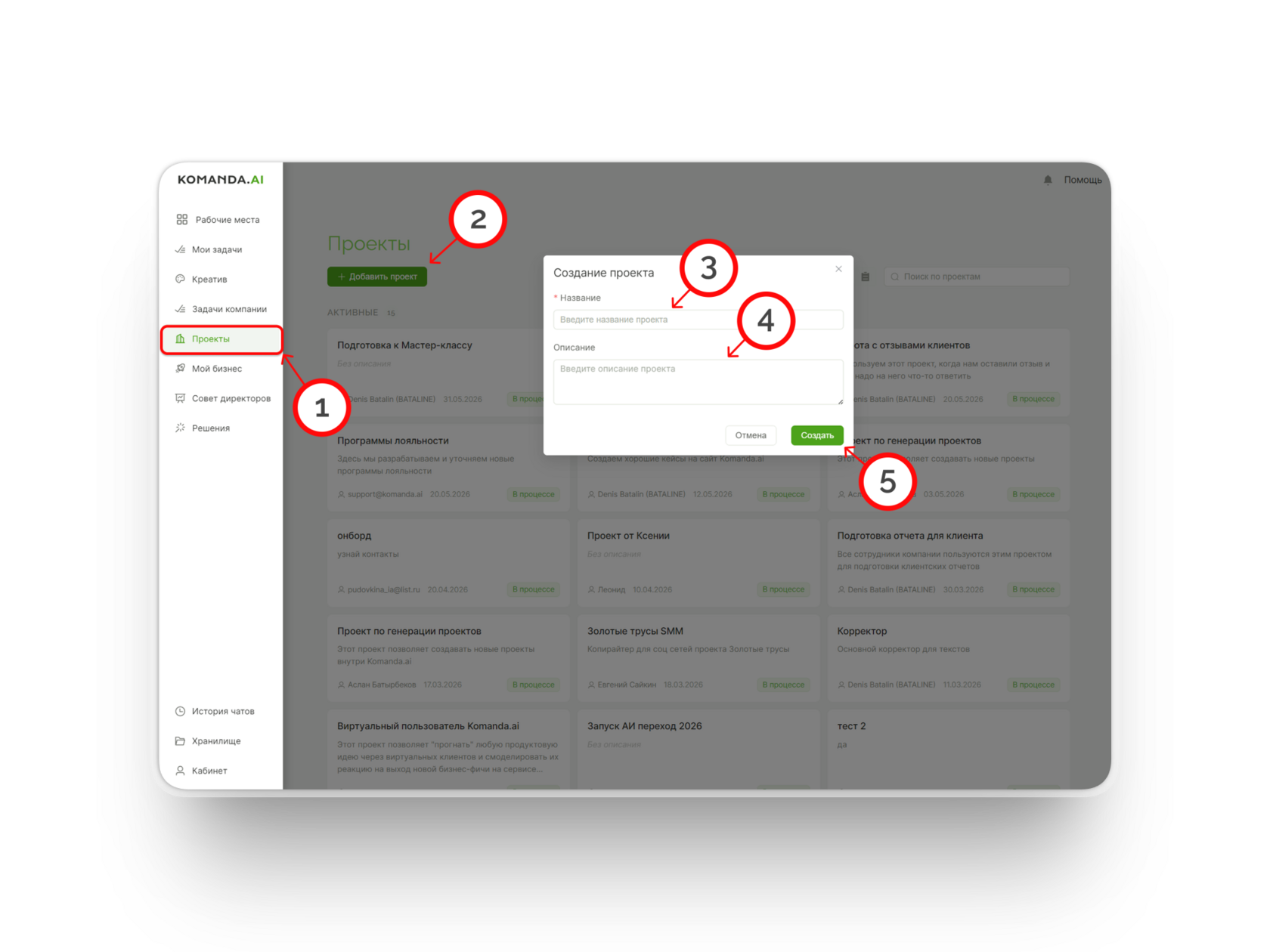
- Зашли в раздел.
- Добавили проект.
- Необходимо дать название вашему проекту.
- Дать краткое описание проекта.
- Кликнуть по кнопке «Создать», и теперь вы создали проект, вы его владелец.
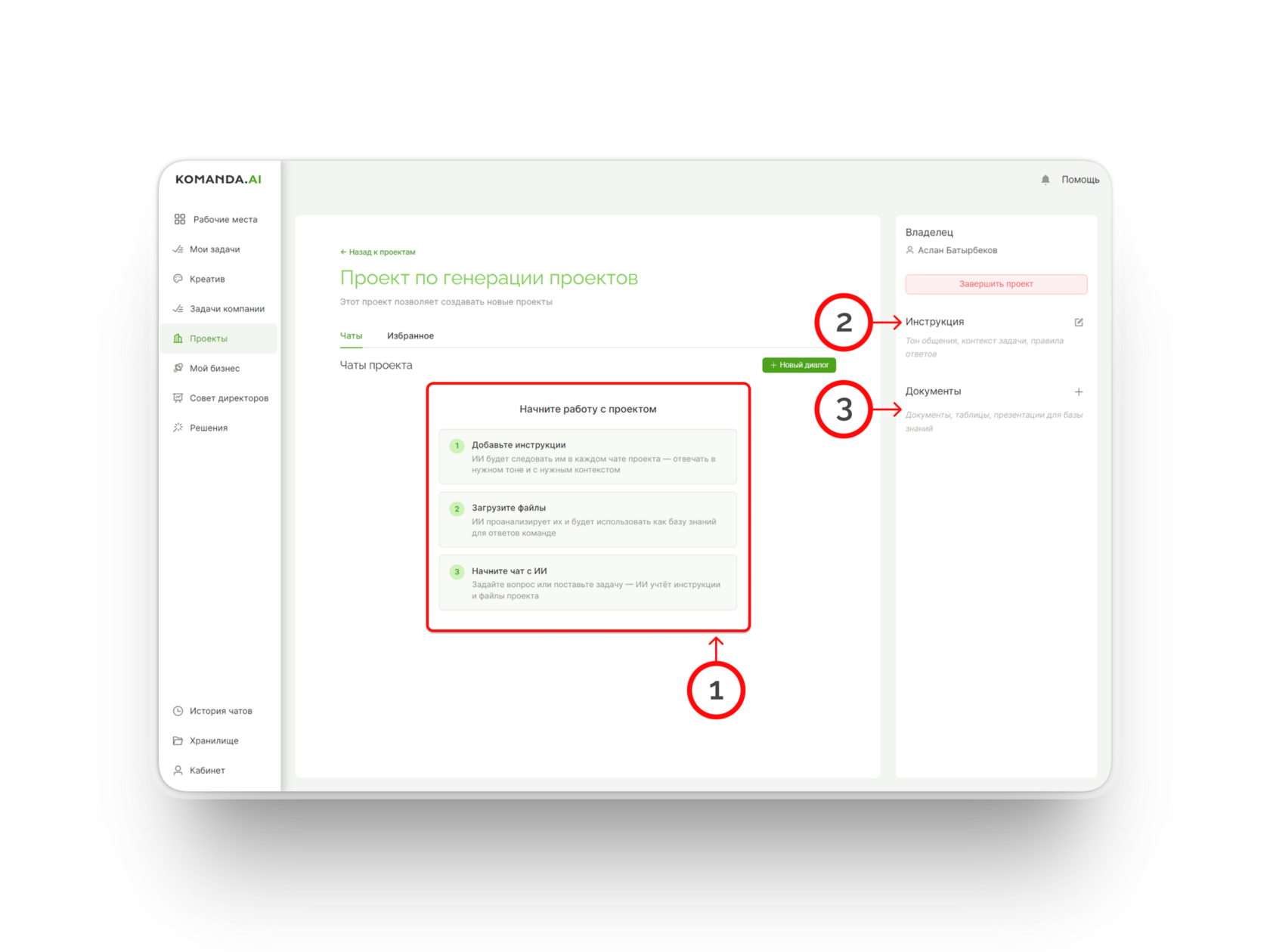
Как только вы создали проект, открывается окно, в котором:
- Есть пошаговые рекомендации по созданию проекта (3 элементарных шага).
- Окошко для ввода системной инструкции (системного промпта).
- Возможность подгрузить ваши файлы (RAG).
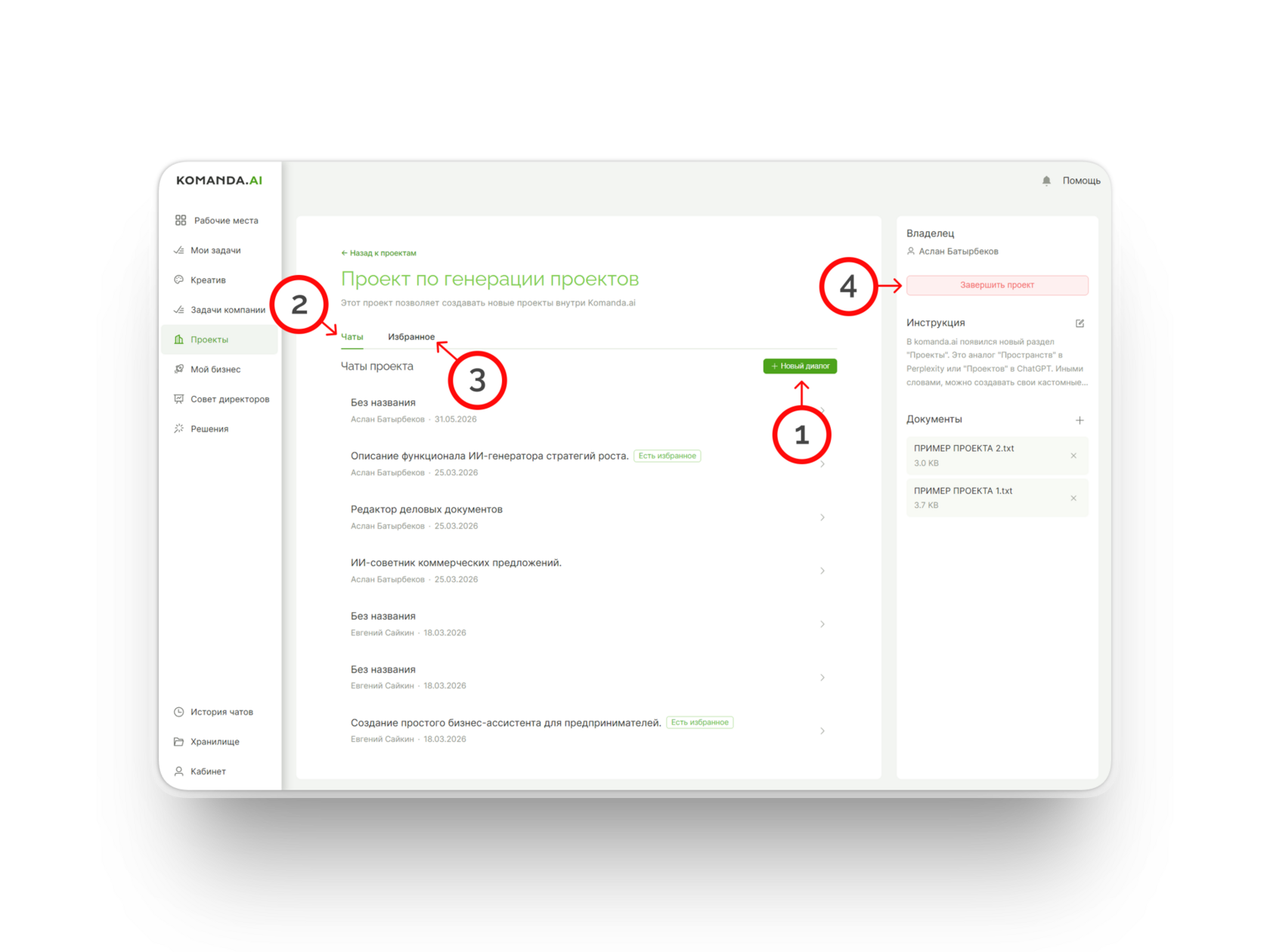
После того, как вы введете системную инструкцию, и подгрузите свои документы (которые превратятся для ИИ в RAG-файлы), откроется следующее окно, в котором:
- Можно начать новый диалог (или чат).
- Есть список начатых чатов.
- Те чаты, которые кажутся вам интересными, можно закрепить в «Избранном» (поставив галочку в самом низу диалога).
- Также можно завершить проект, если он утратил актуальность (он уйдет в «Завершенные проекты», откуда его можно окончательно удалить — такая двухшаговая модель нужна для того, чтобы пользователи случайно не удаляли важные проекты).
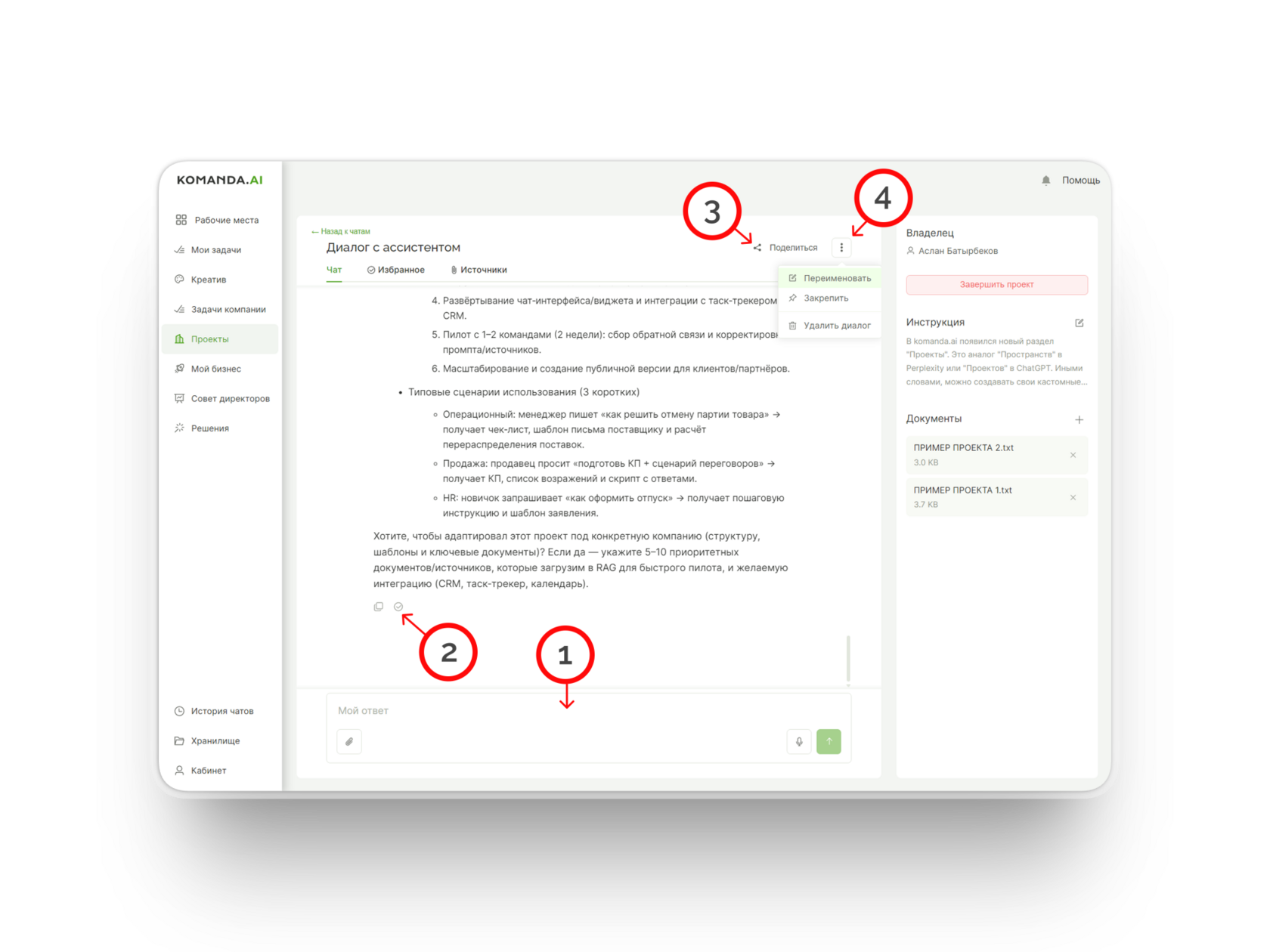
Как только вы откроете новый диалог, перейдете в окно «Диалог с ассистентом», где есть:
- Диалоговое поле чата (можно наговорить голосом, прикрепить дополнительные файлы, помимо файлов в разделе «Документы», которые были добавлены при создании проекта и являются контекстом всего проекта, а не только текущего диалога).
- Текст получившегося диалога можно копировать или закреплять в «Избранном».
- Также диалогом можно поделиться.
- Наконец, его можно переименовать, закрепить или удалить (нажав на 3 точки рядом с «Избранным»).